Persona 实战:把 AI 生成的歌换上你的声音
实战目标
场景:你已经用 Make Best Music 生成了一首好听的歌,但 AI 生成的人声不是你想要的——你想用自己的声音来唱这首歌。
完整流程
第一步:录一段你的清唱
找一个安静的房间,用手机录一段 15~30 秒的清唱。不要求完美,只要声音清楚、没有背景音乐。推荐唱一首你熟悉的歌,副歌部分最好。
第二步:创建 Persona
进入 Make Best Music → 自定义模式 → Persona → Create Persona,上传刚才的录音。写描述的时候尽量详细:
"我自己的声音:青年男声,略带沙哑,中音区厚实,高音会转假声,有一点烟嗓的质感"
等待处理完成(通常 10~30 秒)。
第三步:打开你想换声的那首歌
从你的作品集或历史生成记录里找到那首想换声的歌,打开它。
第四步:应用 Persona
在歌曲的 Persona / Voice 选项里,选择你刚才创建的 Persona。AI 会用你的声线重新唱一遍这首歌的旋律和歌词。
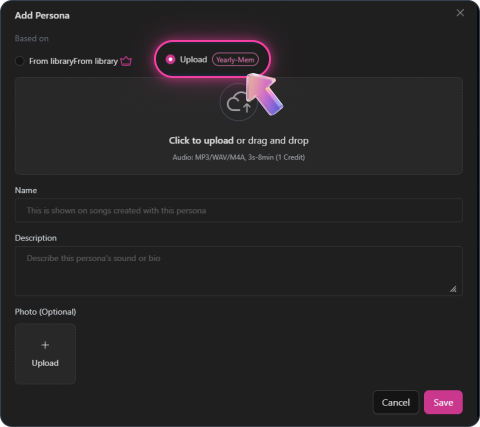
第五步:调整效果
AI 重新生成后,听一遍效果:
- 如果旋律对但声线不太像你 → 回到 Persona 描述,写得更具体后重新创建 Persona
- 如果声线对但节奏不稳 → 微调一下风格提示词里的节奏描述
- 如果都不错 → 下载 MP3 或 WAV 成品
进阶玩法
一个 Persona 多首歌
同一个 Persona 可以无限次用于不同歌曲。创建好一个 Persona 后,所有后续创作都可以直接选它,不用重新上传。
多个 Persona 组合
创建多个 Persona(比如"我的声音"、"温柔女声"、"低沉男声"),在同一首歌里分不同部分应用:
- 主歌用你的声音
- 副歌加一个温柔女声的和声层(用另一个 Persona 生成和声轨后叠上去)
- Bridge 段用低沉男声做旁白(需要用 Stem Splitter 分离后叠加)
保存现有歌曲里的声线
如果你生成的某首歌里 AI 自带的声线特别好听,也可以把那首歌的人声单独提取出来,存成一个 Persona,以后反复用。Make Best Music 支持直接从已有生成结果里保存声线。
常见问题
Q:为什么提取出来的声线不太像我? A:最常见原因是录音质量不好。换一个更安静的环境、用更好的录音设备(电脑麦克风比手机好)、写更详细的描述,三个变量都试试。
Q:需要唱满整首歌吗? A:不需要。15~30 秒的干净人声足够。反而太长的录音如果包含了背景噪音或其他干扰,会降低声纹提取精度。
Q:可以提取纯说话的声纹吗? A:可以,但效果可能不如唱歌。如果想提取说话声,尽量录清楚的、自然的口语。